31 mayo 2008

Desactivar compactar mensajes Outlook Express

En Outlook Express cada cierto tiempo aparece un mensaje que dice 'Para liberar espacio en disco, Outlook Express puede compactar mensajes. Esto puede tardar varios minutos.' La causa está en el registro donde se encuentra un contador 'Compact Check Count' que monitorea las veces que abre y cierra outlook, al pasar de 100 aparece el cartelito de compactar.
Para solucionarlo utilizamos UnCrazYer, una pequeña utilidad de 40,0 KB, lo descargamos, abrimos y automáticamente cambia el contador a cero. Realizado el cambio el programa se cierra solo. UnCrazYer es compatible con Windows Xp. No es una solución definitiva: cada vez que el contador de outlook pase de 100 aparecerá nuevamente el cartel de compactar mensajes.

Imagen del registro antes de ejecutar el programa:
Luego de ejecutarlo el contador está en cero:
Descargar: UnCrazYer 

29 mayo 2008

Desactivar chkdsk automático al iniciar windows

La comprobación de disco se inicia automáticamente cuando detecta errores en la unidad; en los archivos del sistema operativo, o un apagado incorrecto del Pc. Es el equivalente al Scandisk de windows 98.

En algunas ocasiones Chkdsk se ejecuta en cada reinicio de windows , aunque el proceso de comprobación de disco termine completamente. Se ha utilizado el comando chkdsk /r sin resultados favorables.

En sistema de archivos Ntfs
Para deshabilitar la comprobación de disco en la unidad c: se utiliza el comando:
chkntfs /x c:
Para desactivarlo en otras particiones :
chkntfs /x c: d:
chkntfs /x c: d: e:
chkntfs /x d: e:
Pasos a seguir:
Inicio - Ejecutar - escribes cmd - clic en aceptar.
En el prompt que parpadea escribes chkntfs /x c: si la unidad sobre la que se ejecuta es C:

Pulsas la tecla enter.

Aparece el siguiente mensaje: El tipo del sistema de archivos es NTFS.

Reinicias para ver el resultado.

  • En sistemas de archivos Fat 32

Se puede convertir el sistema de archivos Fat 32 a Ntfs con el comando convert. (No formatea). Asi es posible utilizar chkntfs /x c: que solo funciona en Ntfs.


Editando el registro manualmente Fat 32:

Inicio - ejecutar - escribes regedit, se ubica la siguiente cadena:

HKEY_LOCAL_MACHINE\SYSTEM\CurrentControlSet\Control\Session Manager\

En el panel derecho seleccionas BootExecute

Antes de modificarla se ve así:

SsiEfr.eautocheck autochk *

(Imagen de la cadena)

Para cambiarla manualmente das doble clic sobre BootExecute, modificas el texto, queda asi:

SsiEfr.eautocheck autochk /k:C *

(Imagen)

Reinicias.

Si mas adelante quieres activar nuevamente el chkdsk, se ejecuta el siguiente comando:

chkntfs /D

Para desactivar otras particiones, por ejemplo C: D: E: el texto es el siguiente:

SsiEfr.eautocheck autochk /k:C /k:D /k:E *

(Imagen)

Nota: Lo mejor en estos casos es revisar que provoca el reinicio del Chkdsk. La mayorìa de las veces el causante es el disco duro por defectos en el mismo. Visitar enlace.

La memoria ram tambien debe ser revisada. Una memoria defectuosa provoca todo tipo de errores . Enlace.

Información adicional: El parametro /X excluye una unidad de la comprobación predeterminada durante el inicio.

El comando chkntfs /x c: modifica una cadena del registro automáticamente.

Antes de ejecutarlo:

Despues de ejecutarlo: Se observa al final de la cadena /k:C* se ha restringido el uso de chkdsk en C: Otro comando visto fue chkntfs /D

El parámetro /D restaura el funcionamiento predeterminado del equipo; todas las unidades se comprueban durante el inicio y chkdsk se ejecuta en aquéllas que están dañadas.

Usb para ampliar memoria en Windows Vista

Vista ofrece la opción de incrementar el rendimiento del Pc , utilizando una memoria usb. Para ello conecte la memoria al puerto usb, cuando aparezca la ventana de reproducción automática dirijase a la parte de abajo: Aumentar la velocidad del sistema con Windows ReadyBoost.

Se abrirá una ventana con las propiedades del dispositivo directamente en la pestaña ReadyBoost.

Allí mostrará cuantos megabytes disponibles de la memoria usb usará para aumentar la velocidad del sistema. Clic en aplicar y luego en aceptar.

Para Windows Xp hay un programa comercial llamado eBoostr, se puede descargar una versión de prueba, que funciona por un periodo de cuatro horas, cada vez que inicia windows.

Primeras imágenes oficiales de Windows 7

En una conferencia en Tokio durante un simposio de la Windows Digital Lifestyle Consortium, Bill Gates habló de la próxima versión del sistema operativo de Microsoft, que por el momento recibe el nombre de Windows 7. Afirmó que este nuevo producto será más eficiente que Vista, necesitando menos memoria y consumo eléctrico, algo que seguramente sea la mayor necesidad actual de sus clientes empresariales ante la inminente desaparición de Windows XP.
" Estoy impresionado por todo lo que se está haciendo. Tendrá un menor consumo eléctrico, menos uso de memoria, mejorará la eficiencia y dispondrá de varias conexiones simultáneas al teléfono móvil. Son escenarios que harán que Windows 7 sea, además, una gran plataforma para juegos, para conectarse con cualquier cosa que se haga en internet de modo que, por ejemplo, si se tienen dos ordenadores personales, los ficheros estarán sincronizados en ambos, de modo que no haya que mover datos continuamente de uno a otro."
Windows 7 relevará a Windows Vista en 2010 e incorporará cuantiosas novedades relacionadas con Surface y Touch Wall. Algunas de ellas son:
1. Función de efecto "genio de la lámpara" (inicio de programas mediante grandes símbolos situados en la base del monitor.
2. Programa de dibujo Paint, con función "multi-touch", que permite dibujar con todos los dedos.
3. Programa de piano donde es posible tocar el piano directamente en la pantalla.
4. Programa avanzado de navegación/mapa que recoge datos directamente desde Microsoft Live Maps y Microsoft Virtual Earth.
Este video presenta la mayoría de las avanzadas funciones de pantalla sensible al tacto:

27 mayo 2008

Modificar tamaño particiones Windows Vista

En Vista es posible redimensionar el tamaño de las particiones, esta función es útil cuando una de las particiones tiene poco espacio disponible , mientras que la otra tiene suficiente.

Clic en Inicio - clic derecho sobre Equipo - seleccione Administrar


En la columna de la izquierda, clic en Administración de discos

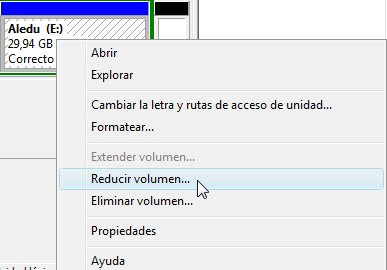
En la parte derecha se observarán las particiones , seleccione una y de clic derecho sobre ella, en el menú contextual escoja la acción de acuerdo al caso: Reducir o Extender volumen


Al final se le indicará que puede hacer con la capacidad que administró (Si la pasa a otra partición o crea una nueva)

26 mayo 2008

Desactivar enviar informe de errores Windows Xp

Windows Xp da la opción de enviar un reporte de error a microsoft cada vez que se produce un fallo en el sistema operativo, la aparición de esta ventana de reportes cada cierto tiempo es fastidiosa.

Para desactivarla: damos clic derecho en Mi Pc, seleccionamos propiedades


Clic en Opciones avanzadas; seleccionamos Informe de errores


Lo unico que dejamos seleccionado es Deshabilitar el informe de errores. Clic en aceptar

24 mayo 2008

Atajos de teclado con Winkey

Winkey es un programa gratuito que nos permitirá acceder rápidamente a las carpetas que mas utilizamos. De esta manera ahorraremos tiempo; en lugar de ir abriendo una carpeta tras otra hasta dar con la que queremos; utilizaremos una práctica combinación de teclas. Igualmente se pueden asignar combinaciones de teclas para abrir programas, direcciones de páginas web.

Luego de instalado se puede abrir el programa utilizando el icono situado al lado del reloj de windows o mediante un acceso directo creado en el escritorio. Trae unas opciones de atajos de teclado preinstaladas, que pueden ser eliminadas, o modificadas.
Para asociar una página web: clic en Add. En la ventana que se abre, donde dice Command se escribe la dirección de la página . Ej: http://holacape.blogspot.com/

En Shorcut key seleccionas la combinación de teclas, es preferible una letra que se pueda asociar facilmente al nombre de la página . Ej: Windows key + H


Clic en OK

Al pulsar la teclas:


La página se abrirá automáticamente.

Para asociar carpetas, se sigue el mismo proceso, la diferencia es que seleccionamos el icono carpeta como lo muestra la imagen y en la ventana que se abre ubicamos la carpeta que deseamos asociar.
Para ejecutar programas o abrir archivos específicos como una diapositiva de power point, un documento en Word, etc; seleccionamos el icono al lado de la carpeta donde señala el cursor de la siguiente imagen. En la ventana que se abre buscamos el archivo o programa que deseamos asociar. No esta de más recordar que es en Shorcut key donde seleccionamos la combinación de teclas.
Espero que les sirva el programa, a mi personalmente me agiliza mucho el trabajo en el computador a la hora de abrir carpetas, programas, archivos.

Enlace: Descargar

Scooba robot limpiador

El Scooba es un robot autónomo diseñado para lavar y limpiar automáticamente, el piso, sean estos de madera, o azulejo, sin la intervención humana. Scooba limpia y seca metódicamente un piso de tamaño mediano en una hora aproximadamente.
Evade los obstáculos, no pasa por encima de las alfombras, posee sensores que evitan su caída de una escalera, además se puede impedir su acceso a determinadas áreas de la casa. Utiliza una batería recargable. Trabaja rociando una solución, mientras que un depurador rotatorio limpia suavemente.

Pueden ver un vídeo en inglés que explica la forma en que trabaja:

Página del producto

21 mayo 2008

Descargar drivers BlueSky BW600 BW500 BW400 webcam

Proceso de instalación sugerido para la cámara BW600 :

Al terminar la descarga del archivo zip lo descomprimes. Se desconecta la cámara del puerto usb, se instalan los drivers (Bluesky Bw600 Setup), al terminar reinicie el computador, después de reiniciado conecte la cámara al puerto usb.

Si al momento de conectarla Windows reconoce el dispositivo y pide los controladores, seleccionan: no por el momento, clic en siguiente.

Selecciona: instalar desde una lista o ubicación específica (avanzado), clic en siguiente.

Al seleccionar las opciones de búsqueda e instalación, destildas buscar en medios extraibles (disquete, CD-Rom). (Se asume que el controlador se descargo en el disco duro)
Tilda incluir esta ubicación en la búsqueda. Clic en examinar.

Se busca la carpeta descomprimida del driver que contiene el archivo .inf clic en aceptar


Al terminar la instalación, dan doble clic en Mi Pc, en la parte de abajo observaran la imagen de una cámara que dice: USB PC Camera (SN9C120). Al darle doble clic se abrirá una ventana donde comprobaran el funcionamiento de la cámara.


Si desean tener un enlace en el escritorio: clic derecho a la imagen de la cámara, en el menú contextual eligen crear acceso directo. Aparecerá una ventana (Ver imagen), clic en Sí, se creará un acceso directo en el escritorio.
Decargar drivers:
BlueSky BW200
BlueSky BW300
BlueSky BW400
BlueSky BW500
BlueSky BW600
BlueSky BW650LA
Para instalar el driver de las cámaras BW300 y BW500, se conecta la cámara y cuando Windows pida los controladores se siguen los pasos arriba descritos para cargar el archivo snp2std.inf que se encuentra en la carpeta descomprimida.

17 mayo 2008

Descargar gratis fondos de escritorio paisajes hermosos

Estas son ocho imagenes de hermosos paisajes que les servirán para cambiar el rutinario fondo del escritorio de Windows, son relajantes.
Enlace: Descargar

ndisio.sys generado por troyano Win32/IRCBot.AAH

El troyano win32/IRCBot.AAH, se transmite la mayoria de las veces en los archivos enviados por messenger, no hay que confiarse si le envian fotos en un archivo comprimido zip o rar, si el pc desde el que envian los archivos esta infectado probablemente se camufle dentro del zip, si el remitente es de confianza revise el archivo con un antivirus actualizado antes de abrirlo.
Este troyano genera un archivo llamado ndisio.sys que es el causante del pantallazo de error y se encuentra en C:\WINDOWS\system32\drivers
Precaución: No confundir con ndisuio.sys que es un archivo del sistema: "ndisuio.sys es un proceso que pertenece al NDIS User Mode I/O (NDISUIO) NDIS protocol driver que ofrece la ayuda para los dispositivos inalámbricos tales como Bluetooth y similares a el . Este programa es importante para el funcionamiento estable y seguro de su ordenador y no debe ser terminado". Ver
El archivo ndisio.sys genera un error cuando se prende o reinicia el equipo con el modem desconectado, a los pocos minutos 5 o 10 aproximadamente, aparece un pantallazo azul que dice algo parecido a: El archivo ndisio.sys ha generado un error. Stop 0x000000BE. Intento de escritura en memoria de solo lectura.
En caso de presentarse; lo primero seria, reiniciar el equipo, conectar el modem para evitar el pantallazo, luego de cargar windows, eliminar los archivos temporales de internet con CCleaner o ATF-Cleaner. Eliminar spyware con Ad-Aware o Malwarebytes. Tambien puedes utilizar MSNCleaner.
Escaneas el disco duro con un antivirus actualizado, por ultimo eliminas manualmente el ndisio.sys; en C:\WINDOWS\system32\drivers para que no siga generando el pantallazo azul.
Se reinicia y se prueba nuevamente con el modem desconectado o apagado. Si han pasado quince minutos y todo funciona normalmente, reiniciamos nuevamente con el modem conectado para verificar la conexion a internet y el funcionamiento de windows.

13 mayo 2008

Grabe palabras de uso frecuente en Word

Esta función es útil cuando necesita escribir de forma repetitiva palabras en textos de word, si un estudiante utiliza la palabra proyecto en una tarea del colegio, o un proyecto universitario, le ahorrará tiempo, si es una palabra compleja que se le dificulta escribir esto disminuirá el margen de error.

Abra word y escriba la palabra que grabara, seleccionela, pulse las teclas Alt y F3 de forma combinada, se abrirá un cuadro de diálogo con la palabra seleccionada, pulse la tecla Enter, o de clic en aceptar. Quedará grabada.


Cuando inicie la escritura , aparecerá un cartelito amarillo, con la palabra; si desea insertarla, presione entrar.

Desactivar bloqueador pestañas emergentes Explorer 7

Internet explorer viene con una opción activada para bloquear las ventanas emergentes. En algunos sitios educativos o de otra indole en internet utilizan ventanas emergentes, para dar información a acceder a un servicio.

Cuando se visita continuamente estas páginas el bloqueo de dichas ventanas es incómodo e innecesario.

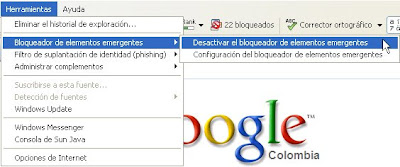
Para desactivar esta opción vaya al menú Herramientas; de clic al bloqueador de elementos emergentes - Desactivar el bloqueador de elementos emergentes.


Si no desea deshabilitarlo completamente, puede seleccionar Configuracion del bloqueador de elementos emergentes, y escribir las direcciones de los sitios permitidos que se agregaran al filtro para que no sean bloqueadas sus ventanas emergentes.

10 mayo 2008

Virus bloquea mouse y administrador de tareas

Es un virus tipo Worm, que se esta expandiendo rápidamente por la red, cuidado con las memorias Usb y los archivos adjuntos de correo electrónico.
Desactiva completamente el mouse dando la impresión que se ha dañado e inhabilita el administrador de tareas, si habilitas el administrador de tareas con un software indicado para ello, pero no se ha eliminado el virus, nuevamente lo deshabilita, las particiones distintas a C: las enlaza con mis documentos.
Es tan reciente su aparición que hasta la fecha de publicación de este post tres antivirus lo detectan y eliminan, solo si están actualizados. Los antivirus que lo reconocen hasta la fecha son los siguientes con sus alias:

Avira: Worm/VB.cee; Worm/VB.ced; Worm/VB.cef

Kaspersky: Worm.Win32.VB.il

McAfee: W32/Autorun.worm.h

Los archivos que produce el virus son: autoexec.bat; ntdetect.com; rgt.ocx; svch.com; winwkh.exe

El archivo winwkh.exe se carga automáticamente al iniciar el sistema y se encuentra oculto en C:\WINDOWS\system

Para eliminarlo utiliza alguno de los antivirus que ya he mencionado, si el que tienes aun no lo detecta.

Reinicias el sistema y pulsas la tecla f8 varias veces, hasta que aparezca un menú; entre las opciones escoge iniciar en modo seguro con funciones de red, de esta manera puedes utilizar el mouse ya que no se carga el winwkh.exe y tendrás acceso a internet por si necesitas instalar y actualizar el antivirus, escaneas el disco duro completamente. Personalmente escaneo dos veces; la primera para eliminarlo y la segunda por si queda alguna duda.

Si ya estas seguro que el virus se ha eliminado, realiza la misma operación con las memorias Usb, alguna puede tener el virus, y escanea también disco y usb con un programa antispyware como el Ad-Aware. Puedes utilizar otros medios según el ingenio, la experiencia o el conocimiento que tengas, un disco duro conectado como maestro con el antivirus actualizado; que escanee al disco infectado, conectado como esclavo. Una memoria Usb con un antivirus portable, etc.

05 mayo 2008

Trucos Google

  • Buscar rostros de personas en Google

Al darle a Google una opción de búsqueda, los resultados son diversos y extensos; si nuestro interés es conseguir la imagen del rostro de personas hacemos los siguiente.

Abrimos Google, clic en imágenes (arriba a la izquierda). Para el ejemplo utilice la palabra Linux en la búsqueda de imágenes. Un ejemplo del resultado:


Sin cerrar la ventana del explorador, añadimos al final de la dirección web de esa página el siguiente texto:

&imgtype=face


El resultado de la búsqueda cambia totalmente


  • Conversiones de monedas


En la casilla de búsqueda de Google, de acuerdo al tipo de moneda escribimos:

100 dollars in Argentine peso

100 dollars in Bolivian Boliviano

100 dollars in Brazilian real

100 dollars in Canadian dollar

100 dollars in Chilean peso

100 dollars in Colombian peso

100 dollars in Costa Rican Colon

100 dollars in Dominican peso

100 dollars in Honduran Lempiras

100 dollars in El salvador colon

100 dollars in Euro

100 dollars in Japanese yen

100 dollars in Paraguayan guarani

100 dollars in Peruvian nuevo sol

100 dollars in Venezuelan bolivars


  • Conocer en Kilómetros por hora la velocidad de un piloto de Fórmula Uno

Escriba por ejemplo:

200 miles in Kilometers


  • Conocer la definición exacta de una palabra

En la casilla de búsqueda de Google escribimos define:

Ejemplo

define: Biología


  • Buscar archivos con extensiones especificas

Google le permite efectuar búsquedas de acuerdo a los formatos de archivos que desea encontrar.

Escribimos filetype:

Como ejemplo en la casilla de búsqueda de Google escribimos:

Terminología científica en español filetype:pdf

El buscador le mostrará resultados de documentos Pdf relacionados con la terminología científica en español.

Si esta misma búsqueda la deseamos en un documento word

Terminología científica en español filetype:doc

De esta manera se pueden definir búsquedas en trece formatos distintos, algunos de los formatos mas conocidos son:

Power Point
filetype:ppt

Texto filetype:txt

Flash filetype:swf

Excel filetype:xls

Word filetype:doc


  • Google resultados solo Linux; solo Windows
Google tiene una dirección en la que se pueden efectuar búsquedas según tópicos específicos, es decir solo Linux; solo Windows etc.

La dirección es la siguiente:

http://www.google.es/options/specialsearches.html


  • Búsqueda de un texto específico.
Se encierra en comillas el texto a buscar:

"Pasteur nació en"

03 mayo 2008

Convertir sistema de archivos Fat32 a Ntfs disco duro

Las particiones hechas con Fat 32, generan un riesgo para la información contenida en un disco duro, si el sistema utilizado es Xp. Mientras que en Windows 98 se utilizaba el Scandisk, Xp trae una utilidad para disco llamada Chkdsk, cuando detecta un posible daño en el sistema de archivos de Windows o de superficie del disco duro, Chkdsk se ejecuta automáticamente y escanea el sistema buscando los errores e intenta solucionarlo.

El problema viene cuando en la "solución" nuestros queridos archivos, fotos, videos, documentos, etc, son convertidos a un formato de archivos con extensión .chk este es un formato inservible para windows. He observado esta conversión de archivos en varios discos duros, sus dueños han perdido mas de 40 gigas de información importante. En algunos se ha recuperado toda la información en otros ha sido poco lo recuperado. Todos estos discos tenian una combinación riesgosa Windows Xp con particiones Fat 32.

No he visto que esta conversión de archivos suceda en discos con sistema de archivos Ntfs, es recomendable que por lo menos la partición donde se encuentre la información importante sea Ntfs. Primero que todo hay que averiguar que sistema de archivos tenemos en la partición o particiones de nuestro disco duro:
Doble clic en Mi pc.
Clic derecho sobre la unidad seleccionada
Propiedades
Observamos el sistema de archivos. El de la imagen es Ntfs.
Si fuera Fat 32 para convertirlo a Ntfs utilizamos el comando convert
Si la partición es C:
convert c: /fs:ntfs /v
Si la partición es D:

convert d: /fs:ntfs /v
Pasos a seguir:
Inicio - Ejecutar escribimos cmd clic en aceptar.

En el prompt que parpadea escribimos:
convert c: /fs:ntfs /v
Presionamos la tecla Enter. Un mensaje dirá que no puede llevar a cabo la conversión porque el disco está en uso. Pulse la tecla N

Preguntará si desea hacer la conversión cuando vuelva a iniciar el sistema. Pulsa la tecla S

Cuando reinicies hara la conversión de archivos. Al entrar a Windows, puedes verificar el sistema de archivos, como esta indicado arriba. Formatear memoria usb de Fat32 a Ntfs

Papelera de reciclaje eliminada en Windows Vista

En windows vista las opciones eliminar y vaciar de la papelera de reciclaje se encuentran cerca. Por lo que un error involuntario puede llevar a que el icono de la papelera desaparezca del escritorio.

Para recuperarla seguimos los siguientes pasos:

Inicio - Panel de control

Clic en: Apariencia y personalización

Clic en : Personalización

Nos ubicamos en la parte superior izquierda de la pantalla y seleccionamos:

Cambiar iconos del escritorio

Por ultimo damos clic en: Papelera de reciclaje
Clic en Aceptar, el icono de la papelera ha regresado al escritorio.